
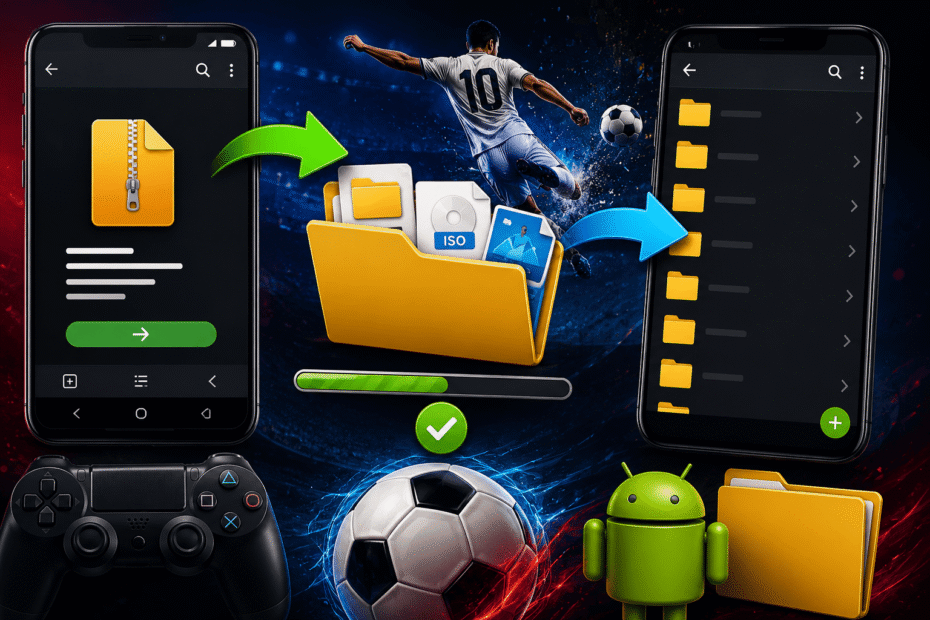
Se você chegou até esta etapa, já está muito perto de começar a jogar. No entanto, existe um detalhe que costuma causar dúvidas em muitos usuários: a extração dos arquivos.
Pode parecer uma tarefa simples, mas basta escolher a pasta errada ou interromper o processo antes da hora para que o jogo apresente erros na instalação.
Enquanto eu fazia alguns testes, percebi que a maioria dos problemas não estava relacionada ao jogo, mas sim à forma como os arquivos eram extraídos. Por isso, resolvi preparar este guia mostrando cada etapa de forma simples.
Antes de começar
Primeiro, confirme que você já possui o arquivo compactado do Bomba Patch salvo no celular e que o aplicativo ZArchiver está instalado.
Depois disso, verifique se há espaço suficiente no armazenamento do aparelho. A extração pode criar arquivos temporários, então é importante ter alguns gigabytes livres para evitar interrupções.
Abra o arquivo compactado
Agora abra o ZArchiver e navegue até a pasta onde o arquivo do jogo foi salvo.
Toque sobre o arquivo compactado e aguarde aparecer o menu de opções.
Nesse momento, evite abrir os arquivos manualmente. O ideal é utilizar a opção de extração do próprio aplicativo.
Escolha a opção de extração
Selecione a opção “Extrair aqui” ou a opção indicada no tutorial da versão que você baixou.
Enquanto o processo estiver acontecendo, evite fechar o aplicativo ou bloquear o celular. Dependendo do tamanho dos arquivos, a extração pode levar alguns minutos.
Mesmo que pareça demorado, aguarde até que o processo seja concluído por completo.
Confira se todos os arquivos foram criados
Quando a extração terminar, observe se foi criada uma nova pasta contendo todos os arquivos do jogo.
Enquanto eu fazia alguns testes, sempre conferia essa etapa antes de continuar a instalação. Isso evita perder tempo descobrindo mais tarde que algum arquivo ficou incompleto.
Se tudo estiver correto, você já pode prosseguir para a próxima etapa.
Não altere os nomes das pastas
Um erro bastante comum é renomear arquivos ou mover pastas sem necessidade.
Os arquivos do jogo foram organizados para funcionar de uma maneira específica. Alterar seus nomes pode impedir que o PPSSPP reconheça o conteúdo corretamente.
Sempre mantenha a estrutura original dos arquivos.
O que fazer se aparecer algum erro?
Se durante a extração surgir alguma mensagem de erro, não significa que o jogo esteja com problema.
Na maioria das situações, basta verificar se o download foi concluído corretamente ou repetir a extração. Em alguns casos, um arquivo pode ter sido corrompido durante o download.
Por isso, vale a pena conferir cada etapa com calma antes de tentar instalar novamente.
Próximo passo
Agora que os arquivos foram extraídos corretamente, você já pode seguir para a próxima etapa da instalação.
No próximo tutorial mostramos exatamente como mover os arquivos para as pastas corretas e configurar o PPSSPP, garantindo que o jogo funcione sem tela preta, travamentos ou outros erros durante a inicialização.